
Te hemos enviado un código de 6 dígitos por email. Introdúcelo aquí:
El código caduca en 60s
Te mandamos un código de 6 dígitos por email para confirmar el cambio de contraseña.
Mínimo 8 caracteres
Al menos una mayúscula
Al menos un símbolo (@, &, #, ...)
Sin 3 números consecutivos (ej. 123 o 321)
Las contraseñas no coinciden.
Elige tu nueva contraseña.
Mínimo 8 caracteres
Al menos una mayúscula
Al menos un símbolo (@, &, #, ...)
Sin 3 números consecutivos (ej. 123 o 321)
Las contraseñas no coinciden.
1234
Datos de tu empresa
Cuéntanos sobre tu negocio para que el equipo de Brubal configure tu asistente.
–
* Rellena al menos uno de estos tres: teléfono, email o Instagram.
Formato: +34 600 000 000
Formato: nombre@dominio.com
Letras, números, puntos o guiones bajos (máx. 30)
Principal *
Secundario *
Terciario
Servicios a contratar
Elige el plan que mejor encaja con tu negocio. Puedes cambiarlo más adelante desde "Planes".
Instantáneo: en cuanto completas el alta, ya puedes usar el plan.
No instantáneo: mientras se verifica tu empresa en Meta, el resto de tu plan (Reservas incluidas) ya está activo — solo falta el canal en verificación (WhatsApp oficial y/o Instagram), que se activa en cuanto se apruebe.
¿Por dónde va a atender tu asistente?
Elige tu canal premium
Mensajes de IA/mes (los primeros 200 van incluidos en cualquier plan)
Minutos de voz/mes (los primeros 30 van incluidos en los 25€)
Verificación de empresa en Meta
✓
Ya nos diste esta información al configurar WhatsApp — es la misma verificación de empresa para los dos canales, no hace falta repetirla. Cuando esté todo listo para Instagram, te lo notificaremos por email.
¿Cómo tienes montada tu cuenta de Meta?
No hace falta que nos des tu contraseña: solo tienes que añadirnos como administradores de tu
aplicación con este ID. Así entramos con nuestra propia cuenta para configurar el número.
Primero crea tu cuenta de desarrollador y tu aplicación:
1Entra en developers.facebook.com con tu cuenta de Facebook y crea una cuenta de desarrollador (te pedirá aceptar las políticas de Meta).
2Pulsa "Crear app", elige el tipo "Empresa" y ponle el nombre de tu negocio.
3Dentro de la app ya creada, añade el producto "WhatsApp".
Y ahora añádenos como administradores de esa app:
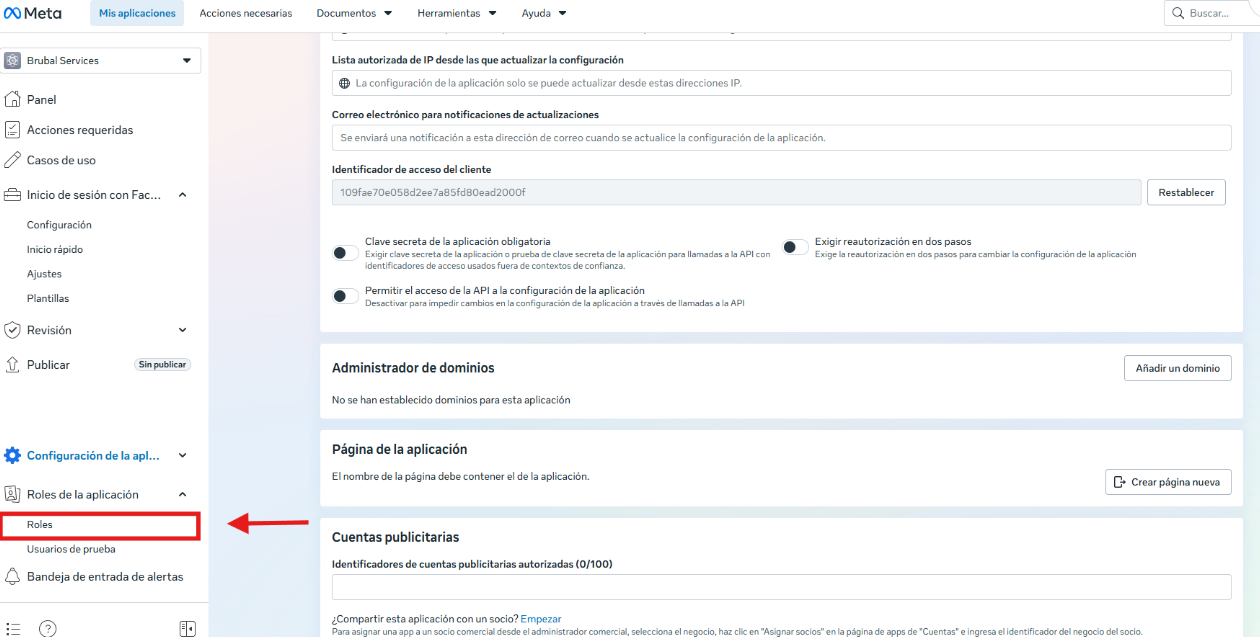
1Entra en tu aplicación en developers.facebook.com → menú "Roles de la aplicación" → "Roles".
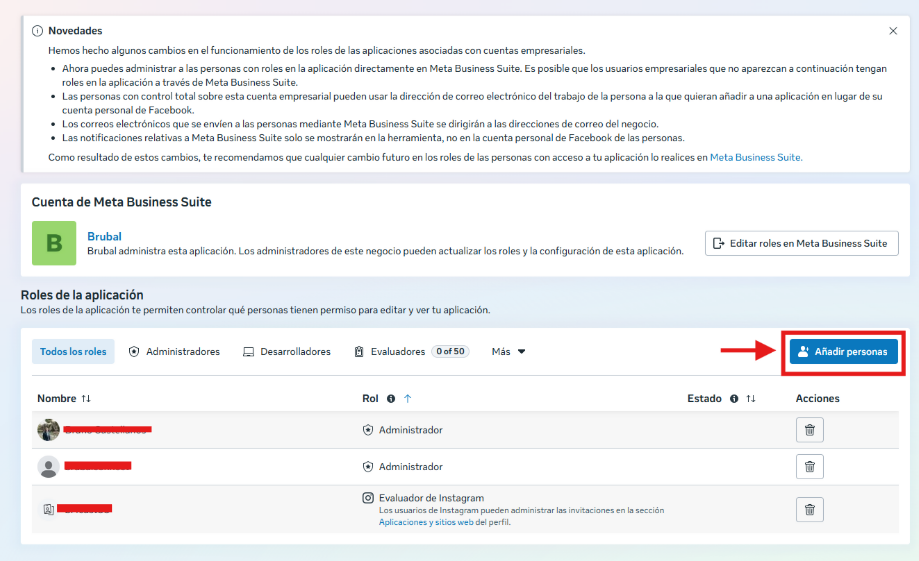
2Pulsa "Añadir personas".
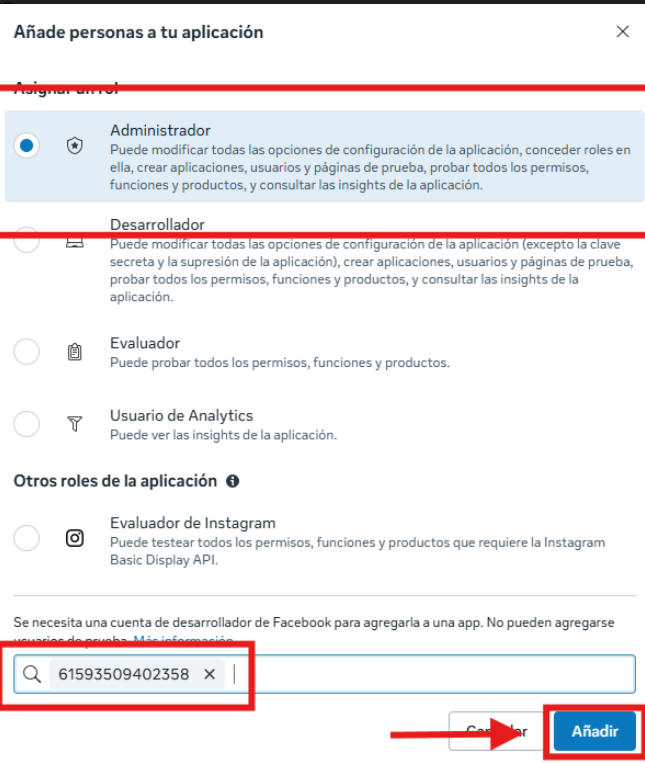
3Elige el rol "Administrador", pega el ID de arriba en el buscador y pulsa "Añadir".
¿Tienes la empresa ya verificada en Meta?
Nosotros creamos la cuenta de WhatsApp Business y el número por ti. Para verificar tu empresa
ante Meta necesitamos que estos datos coincidan exactamente con tus documentos oficiales, y que
subas todos los documentos de la lista de abajo excepto "Otro documento" (ese sí es opcional).
Deben estar en color, completos (sin recortar) y no tener más de 6-12 meses de antigüedad.
La foto que verán tus clientes en el perfil de WhatsApp de tu negocio.
9 caracteres, ej: B12345678
Formato: +34 900 000 000
✓
Conectar WhatsApp
Escanea este código QR desde el WhatsApp de tu negocio (Ajustes → Dispositivos vinculados) para activar tu asistente.
Sin iniciar
Abre WhatsApp en el móvil del negocio.
Ve a Ajustes → Dispositivos vinculados.
Pulsa "Vincular un dispositivo" y escanea este código.
o
Introduce este código en tu WhatsApp:
Personaliza tu chat de web
Así se verá tu Chatweb. Haz clic en cada parte para cambiarla.
Chat
×
Quería preguntar por vuestros precios
Escribe un mensaje...Enviar
Asistente con inteligencia artificial · Privacidad
Botón antes de pulsar:
Título del chat
Color de la parte de arriba
Fondo del chat
Color de los bocadillos
Color de la letra
Estilo de los mensajes
Botón de enviar
Icono del botón
Se muestran solos en cuanto el visitante abre una conversación nueva, antes de que escriba nada. El primero es obligatorio (avisa de que es una inteligencia artificial) y lleva el nombre del asistente, que se cambia pulsando el título del chat; detrás puedes añadir los tuyos.
Fijo
Documentos para el asistente
Sube catálogos, tarifas, FAQs en PDF o TXT: es de aquí de donde el asistente leerá la información de tu negocio.
Marca abajo qué tipo de información vas a compartir: el % solo cuenta lo que marques, así que si algo no aplica a tu negocio (p. ej. tarifas), simplemente desmárcalo.
Has pedido que te preparemos los documentos (30 €, se suma al alta). Puedes continuar: tu asistente usará lo que hayas subido hasta que los tengamos listos.
¡Ya casi está!
Hemos guardado los datos de tu empresa.
—
Notificaciones
Avisos que requieren tu atención.
No tienes notificaciones.
Tu consumo
Lo que llevas consumido este mes frente a lo incluido en tu plan.
Tu plan
Elige el plan que mejor encaja con tu negocio. Los cambios no se aplican hasta que pulses "Cambiar plan".
Instantáneo: en cuanto completas el alta, ya puedes usar el plan.
No instantáneo: mientras se verifica tu empresa en Meta, el resto de tu plan (Reservas incluidas) ya está activo — solo falta el canal en verificación (WhatsApp oficial y/o Instagram), que se activa en cuanto se apruebe.
¿Por dónde va a atender tu asistente?
Elige tu canal premium
Mensajes de IA/mes (los primeros 200 van incluidos en cualquier plan)
Minutos de voz/mes (los primeros 30 van incluidos en los 25€)
A tener en cuenta
Ventajas y limitaciones de los canales de tu selección.
Configurando... 0%
Confirmar cambio de plan
Revisa las consecuencias antes de confirmar — se cobrará en cuanto pulses "Confirmar cambio".
Pasos pendientes
Te avisaremos por email en cuanto quede cerrado cada uno.
Conectores
Aquí aparece cada servicio que tienes contratado. Haz clic para ver o completar su configuración.
Todavía no tienes ningún canal activo. Ve a la pestaña "Planes" para activar uno.
Tu asistente de WhatsApp
Aquí verás el número de línea, el código eSIM y el código de activación de WhatsApp en cuanto el equipo de Brubal los asigne.
Registra primero los datos de tu empresa en la pestaña "Mi Empresa".
Número de teléfono
—
QR del eSIM — instálalo en tu dispositivo siguiendo las instrucciones de Suop:
Tu línea todavía no ha sido asignada. El equipo de Brubal la compra y la asigna aquí en cuanto está lista.
Conectar WhatsApp
Sin iniciar
No des de alta una cuenta de WhatsApp (personal ni Business) con el número conectado a tu asistente. Está reservado para la API oficial de Meta: si lo registras en la app de WhatsApp, el chatbot se desconecta.
No conectes aquí tu WhatsApp personal. Ese número podría acabar baneado por WhatsApp al comportarse como un bot, y el asistente empezaría a contestar también a tus conversaciones personales. Usa un número aparte, dedicado solo al negocio.
El móvil elegido tiene que quedarse siempre encendido y con conexión a internet. Si se apaga o se queda sin datos/wifi, WhatsApp no podrá entregarle los mensajes al asistente.
Aunque sea un número aparte, existe riesgo de que WhatsApp acabe baneándolo por el volumen y patrón de mensajes automáticos. Si te importa conservar las conversaciones o contactos guardados en esa cuenta, ten en cuenta que un baneo puede hacer que los pierdas.
El código QR aparecerá aquí en unos segundos.
Introduce este código en WhatsApp (Ajustes → Dispositivos vinculados → Vincular con número de teléfono):
Cómo dar de alta ese número aparte
Abre WhatsApp en el móvil que vayas a dedicar al asistente.
Toca tu foto de perfil, arriba.
Pulsa Cambiar de cuenta.
Pulsa Añadir cuenta.
Regístrala con un número de teléfono nuevo, distinto al que usas para hablar con tus contactos.
Desde esa cuenta nueva, escanea el QR (Ajustes → Dispositivos vinculados).
Con la cuenta añadida así, WhatsApp queda siempre activo en segundo plano en ese móvil y la sesión no se cierra sola.
¿No puedes escanear el QR? Escribe el número del negocio (con prefijo de país) y te daremos un código de 8 caracteres para vincularlo.
Reservas
Tienes el nivel "Solo reservas". Configura tus horarios y servicios en "Ajustes de canales". Si quieres que tus reservas aparezcan también en tu Google Calendar, cambia a "Reservas + Google Calendar" desde Canales.
Conectar a Google Calendar
Sincroniza tus reservas con tu calendario de Google.
No conectado.
Envío de confirmaciones por email
Cuando alguien reserva y deja su email, se le manda un correo de confirmación automático. Conecta tu Gmail para que salga de verdad desde tu propia cuenta, en vez de desde una compartida de Brubal.
Conectado como — las confirmaciones se envían desde esa cuenta.
Activa la verificación en dos pasos en tu cuenta de Google, si todavía no la tienes.
Copia el código de 16 caracteres que te da Google y pégalo abajo junto con ese email.
Chatweb para tu web
Copia este código y pégalo en el HTML de tu web (justo antes de </body>) para que aparezca el Chatweb en la esquina inferior.
Primero crea tu chatbot más arriba (conecta WhatsApp y pulsa "Crear chatbot"): el Chatweb usa el mismo asistente.
Personaliza los colores, el avatar y el estilo del chat en Ajustes de canales.
Clientes
Selecciona un cliente para revisar sus datos, generar el prompt y conectar sus canales.
—
Email de contacto
Se usa como "responder a" en los correos de confirmación de reserva que Brubal manda a los clientes finales de este negocio.
Verificación de empresa (API oficial)
Datos y documentos que dejó el cliente para verificar su empresa ante Meta (deben coincidir entre sí). Solo aplica si eligió la API oficial de WhatsApp Business.
Foto de perfil de WhatsApp Business
Tareas pendientes
Pasos que quedan por nuestra parte para terminar de activar los canales de este cliente. Al marcar una como completada se le avisa por email automáticamente.
Cobro pendiente de aprobación
Ya se cobró la parte del plan Inicial. Cuando termines de configurar los canales que faltan, aprueba para cobrar el resto y subir la cuota al plan real.
Documentos por preparar
Con "Ver su panel" entras en su panel tal como lo ve él (en otra pestaña, sin cerrar la tuya) y le subes los documentos en Mi Empresa. Cuando acabes, márcalo como hecho.
Documentos del cliente
Ficheros que subió el cliente para alimentar el vector store (Qdrant).
Prompt del asistente
Generado automáticamente a partir de los datos que rellenó el cliente. Puedes editarlo libremente antes de guardar.
Línea del chatbot (eSIM)
Compra el número en Suop, indícalo aquí y sube la imagen del QR del eSIM que te da la app. Con ese mismo número, prueba la conexión más abajo en "Conectar WhatsApp".
Conectar WhatsApp
Solo hace falta si necesitas volver a escanear el QR (por ejemplo tras una desconexión). La primera conexión se pide sola al pulsar "Crear flujo de chatbot", más abajo.
Modo elegido por el cliente: —
Sin iniciar
Avisos de WhatsApp
Contactos de los que no pudimos leer su último mensaje por un fallo técnico de la sesión
de WhatsApp. Les hemos mandado un aviso automático pidiendo que lo reenvíen — es la única
palanca que tenemos, no hay garantía de que quede reparado del todo. Si sigue sin poder
escribir, contáctalo por otra vía.
Automatización con n8n + Qdrant
Ingesta los documentos del cliente en Qdrant y genera una copia del flujo de n8n con su prompt, sus canales
y su modo de WhatsApp (arriba en "Modo elegido por el cliente"). Si eligió conexión no oficial (QR),
primero te pedirá escanearlo — el flujo se crea solo en cuanto WhatsApp quede conectado.
Eliminar cuenta
Borra la cuenta de este cliente y todo lo suyo: datos de la empresa, documentos, mensajes y reservas. También cancela su suscripción de Stripe (no se le vuelve a cobrar), desconecta su WhatsApp y desactiva su flujo de n8n. No se puede deshacer.
Calidad de respuestas (RAGAS)
Selecciona un cliente para ver sus métricas y sus respuestas evaluadas.
—
Respuestas evaluadas
Evaluación automática de las respuestas reales del chatbot, calculada por un job aparte
(no en tiempo real, se ejecuta por lotes). Cada fila trae una respuesta de referencia
(ground truth) generada de forma independiente contra los documentos del cliente, además
del contexto que usó el bot en la conversación real — la columna "Categoría" indica cuál
de las dos (o ambas) hubo disponible para calcular sus métricas y la nota final.
Fecha
Contacto
Canal
Categoría
Pregunta
Respuesta
Relevancia
Fidelidad
Contexto relevante
Corrección
Nota
Coste
Pagos
Últimos cobros según Stripe (altas y cuotas). El enlace "Ver en Stripe" abre la factura real para verificar el cobro.
Fecha
Cliente
Concepto
Importe
Estado
Factura
Conexión con n8n y Qdrant
Estado de la integración configurada en el backend (.env).
n8n Qdrant Plantilla configurada
Flujos por cliente
Cada fila corresponde a un cliente. Para crear o regenerar su flujo, entra en su ficha desde el Panel Admin.
Empresa
Estado
Colección Qdrant
Workflow n8n
Mensajes hoy
—
Conversaciones activas
—
Tiempo medio de respuesta
—
Últimas conversaciones
Actividad reciente en todos tus canales conectados.
Cargando...
Reservas
Consulta y gestiona las citas desde el calendario semanal. El horario de atención, los servicios y los empleados se configuran en la pestaña "Configuración".
Selecciona una empresa en el Panel Admin para gestionar sus reservas.
Calendario semanal
Consulta y gestiona las citas confirmadas, semana a semana.
Enlace externo de reservas
Comparte este enlace para que tus clientes reserven directamente (web, Instagram, Google Maps...).
Agenda del día
Elige un día para ver las horas libres y ocupadas.
LMXJVSD
Ajustes de canales
Ajusta cómo se comporta cada canal que ya tienes conectado.
Todavía no tienes ningún canal activo. Ve a la pestaña "Planes" para activar uno.
Verificación de empresa en Meta
Para activar WhatsApp/Instagram necesitamos verificar tu empresa ante Meta.
Empresa verificadaVerificada
¿Cómo tienes montada tu cuenta de Meta?
No hace falta que nos des tu contraseña: solo tienes que añadirnos como administradores de tu
aplicación con este ID. Así entramos con nuestra propia cuenta para configurarlo.
Primero crea tu cuenta de desarrollador y tu aplicación:
1Entra en developers.facebook.com con tu cuenta de Facebook y crea una cuenta de desarrollador (te pedirá aceptar las políticas de Meta).
2Pulsa "Crear app", elige el tipo "Empresa" y ponle el nombre de tu negocio.
3Dentro de la app ya creada, añade el producto "WhatsApp".
Y ahora añádenos como administradores de esa app:
1Entra en tu aplicación en developers.facebook.com → menú "Roles de la aplicación" → "Roles".
2Pulsa "Añadir personas".
3Elige el rol "Administrador", pega el ID de arriba en el buscador y pulsa "Añadir".
¿Tienes la empresa ya verificada en Meta?
Para activar WhatsApp/Instagram necesitamos verificar tu empresa ante Meta: dinos estos datos y
sube todos los documentos de la lista de abajo excepto "Otro documento" (ese sí es opcional).
Deben estar en color, completos (sin recortar) y no tener más de 6-12 meses de antigüedad.
Para WhatsApp, además, creamos por ti la cuenta de WhatsApp Business y el número.
La foto que verán tus clientes en el perfil de WhatsApp de tu negocio.
9 caracteres, ej: B12345678
Formato: +34 900 000 000
Nombre del asistente
Es el nombre con el que se presenta tu asistente. En WhatsApp e Instagram lo dice en su primera respuesta de cada conversación; en el Chatweb, en el primer mensaje de inicio. Es el mismo en todos los canales: si lo cambias aquí, cambia también en el Chatweb.
Así se presentará:
Estilo del Chatweb
Haz clic en cada parte de la vista previa para cambiarla. Usa automáticamente tus colores de marca y tu logo de "Mi Empresa": si los cambias ahí, el Chatweb se actualiza solo.
Chat
×
Quería preguntar por vuestros precios
Escribe un mensaje...Enviar
Asistente con inteligencia artificial · Privacidad
Botón antes de pulsar:
Título del chat
Color de la parte de arriba
Fondo del chat
Color de los bocadillos
Color de la letra
Estilo de los mensajes
Botón de enviar
Icono del botón
Se muestran solos en cuanto el visitante abre una conversación nueva, antes de que escriba nada. El primero es obligatorio (avisa de que es una inteligencia artificial) y lleva el nombre del asistente, que se cambia pulsando el título del chat; detrás puedes añadir los tuyos.
Fijo
Servicios
Tipos de cita que se pueden reservar, con su duración y, si quieres, su precio.
Servicio
Precio
Duración
Empleados
Personas que atienden citas. Asígnalas a los tramos del horario de abajo para repartir el trabajo entre ellas (opcional).
Nombre
Contacto
Servicios
Horario de atención
Tramos en los que se pueden pedir citas, por día de la semana.
minutos entre una hora y la siguiente
Los clientes solo podrán elegir horas que respeten esta división. Desde el panel puedes reservar a cualquier hora exacta.
Horario
Con horarioSin horario
Configuración
Datos de tu cuenta y otros ajustes.
Configuración / Cuenta
Cuenta
Datos personales
Cambia el email o la contraseña con la que accedes.
Email
Contraseña
Elige una contraseña segura que no uses en otros sitios
Mínimo 8 caracteres
Al menos una mayúscula
Al menos un símbolo (@, &, #, ...)
Sin 3 números consecutivos (ej. 123 o 321)
Las contraseñas no coinciden.
Eliminar cuenta
Esto borra tu acceso, los datos de tu empresa y todos los documentos que hayas subido. Esta acción no se puede deshacer.
Configuración / Suscripción
Suscripción
Avisos
0
Aquí aparece cada aviso pendiente sobre tu suscripción — puede haber más de uno a la vez.
Pendiente de aprobación:
Cuando se apruebe, se cobrará la diferencia de alta indicada más la parte proporcional de lo que quede de tu ciclo de facturación actual (y la franja de mensajes/voz, si subiste, se cobra también como diferencia de este mes). A partir del próximo cobro, la cuota pasa a ser la completa del plan nuevo.
Configuración / Facturas
Facturas
Fecha
Concepto
Importe
Estado
Factura
Documento
Configuración / Método de pago
Método de pago
Tarjeta actual
Nueva tarjeta
Sustituirá a la actual en los próximos cobros de tu suscripción.
Antes de subir este documento
Tu asistente empezará a usarlo en cuanto se suba, así que puede cambiar cómo responde ahora mismo a tus clientes.
Los cambios se hacen bajo tu responsabilidad: revisa que la información sea correcta y esté al día.
Guarda una copia de tus documentos anteriores por si los nuevos dan problemas y necesitas volver a subirlos.
Descargar la app de chats
Las conversaciones de WhatsApp de tu asistente se ven en una app aparte, con estilo tipo WhatsApp, instalable en tu móvil.
Se abrirá una pestaña nueva solo con tus conversaciones — inicia sesión ahí con el mismo usuario que usas en este panel.
Android (Chrome): toca el menú (⋮, arriba a la derecha) y elige "Instalar app" o "Añadir a pantalla de inicio". También puede salir un botón "Instalar" directamente en esa pantalla.
iPhone (Safari): toca el icono de Compartir y elige "Añadir a pantalla de inicio".
Te quedará un icono propio en el móvil que abre directamente los chats, sin pasar por el navegador ni por el resto del panel.
¿Te lo hacemos nosotros?
Mándanos la información de tu negocio como la tengas (Word, fotos de tu carta o lista de precios, PDF…) y escríbenos lo que falte. Nosotros redactamos los documentos y se los subimos a tu asistente. Tiene un coste de 30 € de pago único, que se suma al alta.